El IES Las Musas ofrece al alumnado matriculado la posibilidad de utilizar el servicio de impresión remota proporcionado por Orbys. Para utilizar este servicio, el alumnado debe primero:
- Crear y enviar el documento PDF a imprimir a través de una web.
- Acudir a alguna de las fotocopiadoras del centro e imprimir el documento enviado usando la tarjeta facilitada.
Desde las fotocopiadoras también es posible fotocopiar un documento que ya esté impreso.
El documento debe estar en formato PDF y con un tamaño de papel en formato A4 o A3. Para enviar el documento a impresión, es necesario visitar https://auth.orbys.eu e iniciar sesión con los datos que figuran en la tarjeta que se les ha facilitado. El nombre de usuario aparece como login en la tarjeta y la contraseña es el NIA.

Tras iniciar sesión por primera vez, es posible que el sistema le pida un cambio de la contraseña asignada por defecto. En la nueva página, se muestra un resumen de los trabajos de impresión realizados y el saldo disponible.
Para enviar un documento a imprimir, hay que hacer click sobre CloudPrint en el menú de la izquierda.
En la nueva página, se mostrarán los trabajos pendientes de imprimir y el botón para Añadir. Haciendo click sobre ese botón, puedes elegir el documento en formato PDF para imprimir.

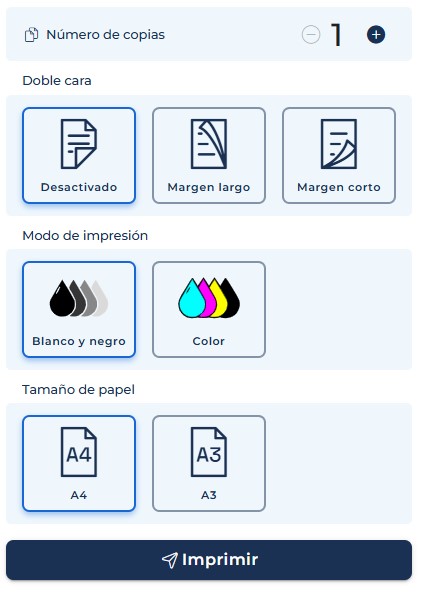
Al subir el documento, hay que escoger los parámetros de impresión y hacer click sobre el botón Imprimir.

El servicio procesará el/los documento(s) subidos y unos minutos más tarde estarán disponibles para su impresión.
En cualquiera de las impresoras disponibles en el instituto, es necesario pasar la tarjeta de impresión facilitada o bien hacer click en la pantalla táctil para iniciar sesión con el nombre de usuario y contraseña del alumno/a.

Aparecerá entonces en la pantalla de la fotocopiadora la relación de trabajos disponibles para ser impresos. Si se ha enviado uno recientemente y todavía no está disponible, el sistema estará procesándolo todavía. Es necesario cerrar sesión y volver a iniciarla para comprobar si está disponible.

Haciendo click sobre el botón correspondiente al trabajo que queremos imprimir o sobre el botón Imprimir todos los trabajos, la fotocopiadora facilitará el/los documento(s) impresos.
Por último, es necesario presionar el botón SALIR de la fotocopiadora o pasar de nuevo la tarjeta para cerrar la sesión.
Para realizar alguna fotocopia desde las fotocopiadoras disponibles, es necesario primero pasar la tarjeta de impresión o bien hacer click en la pantalla táctil para iniciar sesión con el nombre de usuario y contraseña del alumno/a.
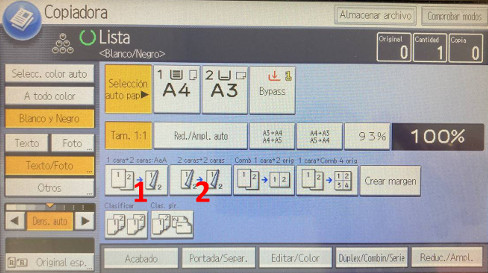
Aparecerá entonces en la pantalla un resumen del saldo disponible y botón para Utilizar las funcionalidades del dispositivo. Haciendo click encima, se accede a la configuración de impresión, donde se puede indicar el número de copias usando el teclado de la fotocopiadora y si se quiere fotocopiar pasando de una cara a doble cara (1) o a doble cara (2).

Cuando se ha configurado cómo queremos la fotocopia, es necesario colocar el original en la bandeja de entrada, sin clips o grapas, y presionar el botón principal para fotocopiar, iluminado en verde.
Tras realizar las fotocopias, hay que recoger los originales y presionar el botón SALIR o pasar de nuevo la tarjeta para cerrar la sesión.
Para recargar el saldo disponible, el alumnado debe aportar el importe de recarga en recepción y rellenar un formulario a tal efecto. La recarga no es inmediata y se produce en las siguientes 24-48 horas.
Para resolver otras incidencias, consultar en recepción.